OneDay 详细操作手册
打开即写,写完即走,走后留痕。
先了解它,再开始使用
OneDay 是一款运行在 macOS 上的个人生活记录工具。它把记录做成一条简单路径:打开 → 文字、语音或附件 → 发送;之后按日期、标签或关键词回看。
它的特色
打开就写
主界面直接提供输入区,不需要先建笔记本、选模板或配置复杂结构。想到什么就先记下来。
按时间自然积累
每条记录按日期进入时间流,适合保存零散念头、当天见闻、工作进展和生活片段。
本地保存
记录保存在自己的电脑上,内容清晰可读,也方便备份、迁移和继续整理。
写完回看
标签、日历、全文搜索,极容易查找、回看。
适合谁用
OneDay 适合想长期留下生活和工作痕迹、但不想维护复杂知识库的人,尤其适合以下几类使用者:
- 每天有很多零散想法,希望先快速记录,再慢慢整理。
- 需要记录项目过程、面试准备、学习笔记或视频日记素材。
- 在意数据留在自己电脑上,希望文件不被某个平台锁住。
- 想回看一段时间里自己做过什么、想过什么,而不满足于“写完就忘”。
它不适合什么场景:如果你需要多人实时协作、团队权限、复杂数据库或跨平台即时同步,OneDay 不是这类工具。它更像一个安静、个人化、以本地文件为核心的记录桌面。
它解决什么问题
- 想记录但嫌麻烦:把输入动作压缩到打开、文字/语音/附件、发送几步,降低记录开始的阻力。
- 记录散落后找不到:用日期、标签和搜索重新定位某一天、某个主题或某条 memo。
- 写下来的东西无法继续使用:用文字、附件、导出和版本历史,让记录可以被备份、带走和再次加工。
- 只积累数量,却看不见变化:通过时间流和回看,把过去的记录重新连接起来,形成对生活、工作和长期项目的连续观察。
写下来之后,让 AI 帮你继续处理
OneDay 的 AI 功能围绕“写下来之后怎么处理”展开,不替你决定记什么,而是帮你把已经写下来的内容整理得更清楚。
整理与润色
把零散内容整理成更清晰的笔记,或在不改变原意的前提下润色表达。
扩写与摘要
补充细节,或从较长内容中提炼摘要和行动项,方便继续处理。
翻译与问候
支持中英互译,也可以生成每日问候等轻量文字。
月度与年度回顾
基于一段时间的记录生成回顾,帮助你看到一段时间里的主题、变化和进展。
使用前提:AI 功能需要完成服务配置。没有配置 AI 时,文字、语音、附件、发送、搜索和回看等普通记录流程仍然可以使用。
开始之前
这份手册面向第一次使用 OneDay 的人,介绍如何在 macOS 上记录、整理、搜索和导出生活笔记。按照章节顺序操作,可以先完成最短记录流程,再逐步了解标签、附件、版本历史、导入导出和数据安全。
它负责什么
快速记录、多条记录时间流、本地保存、标签和日期回看、搜索、版本历史、导入、导出和数据安全。
它可以做到什么
可以快速记录、按日期和标签整理、全文搜索、查看版本历史,并支持导入、导出和数据安全管理。
数据原则
记录和附件默认保存在本机。即使暂时不使用 AI、语音或飞书,也不影响最基本的记录和回看。
最短路径
打开应用,输入文字、语音或附件,点击“发送”;之后按日期、标签或关键词回看。
认识主界面
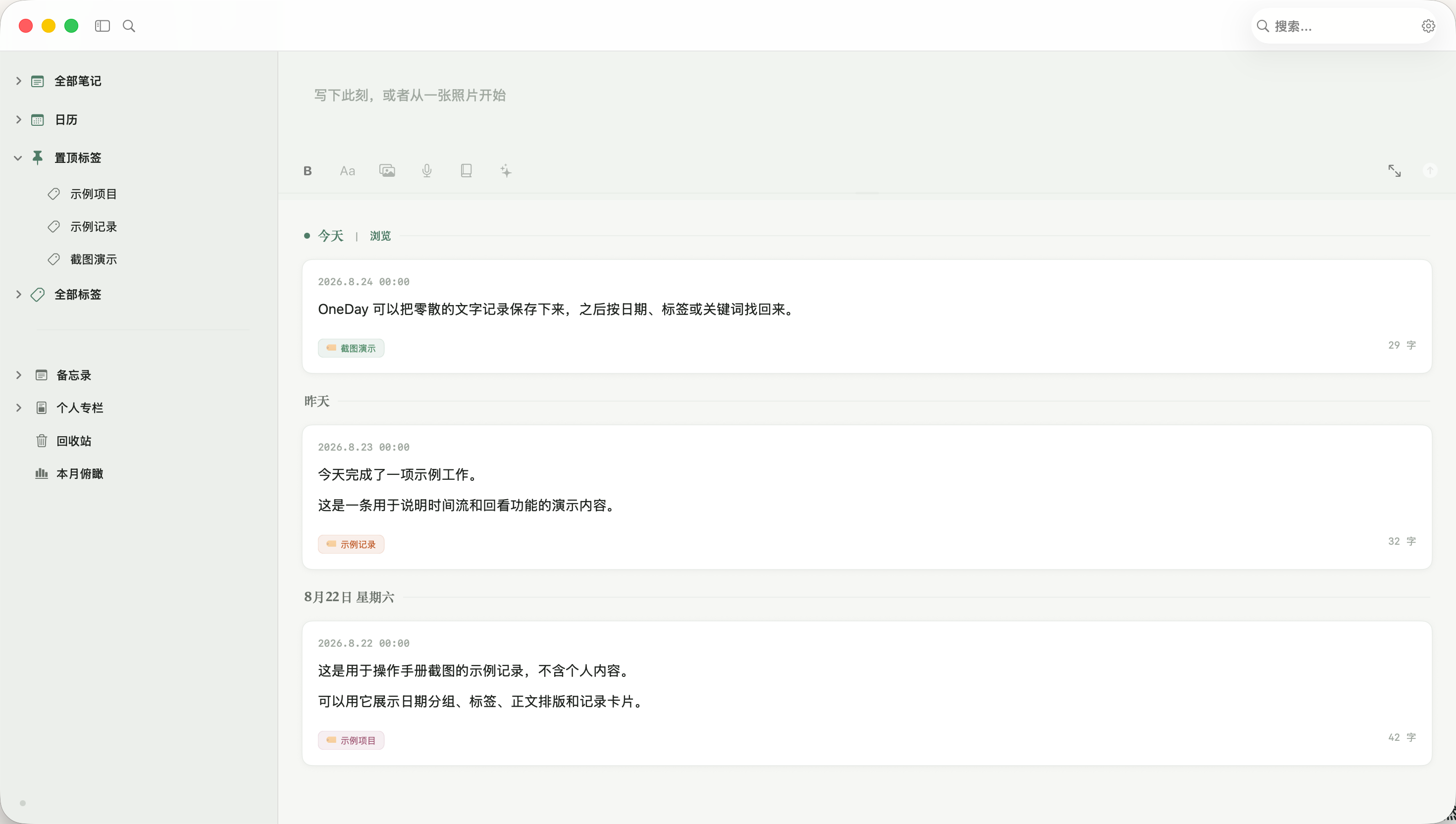
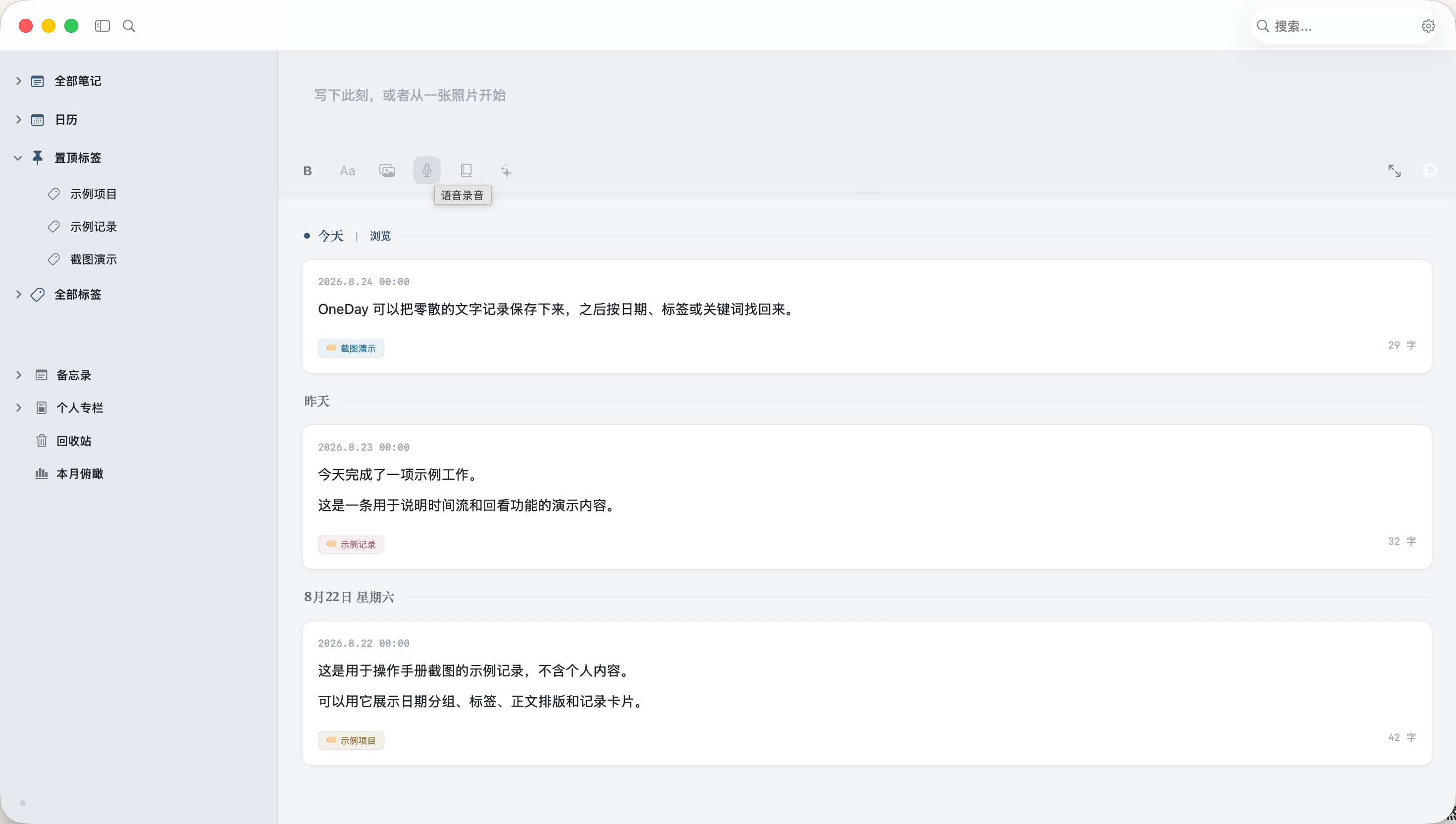
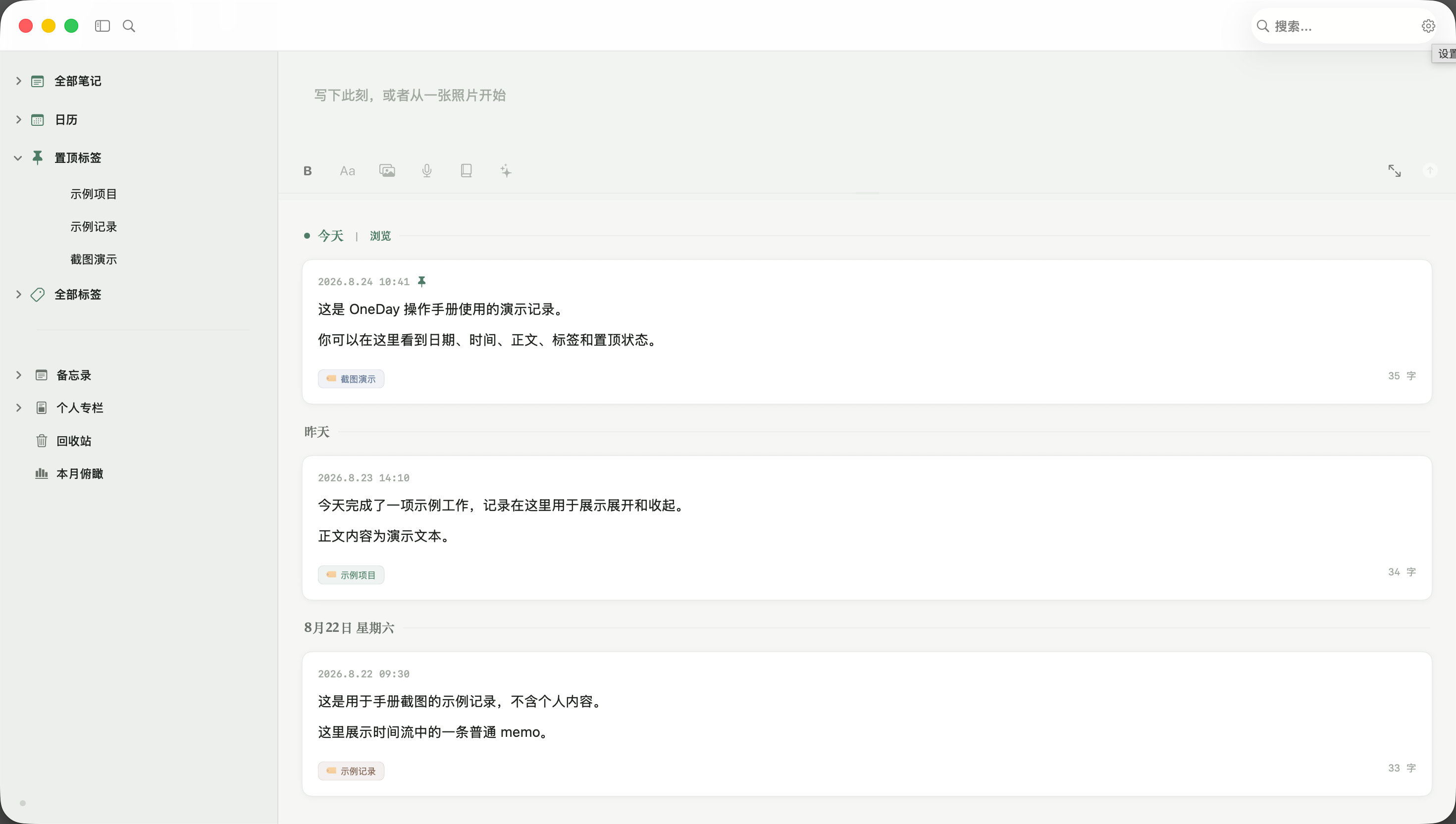
OneDay 主窗口可以分成三块:左侧栏负责去哪里,顶部工具栏负责搜索和设置,中间主区域负责输入和阅读。
记录一条笔记
最短操作
- 打开 OneDay,确认左侧栏和中间输入区出现。
- 点击中间上方的输入区域,输入今天想留下的内容。可以是一句话,也可以是一段完整文字。
- 需要标签时,在正文中使用标签格式,或通过输入区的标签建议完成识别。标签是为了之后找回,不是提交前必须填写的表格。
- 按 ⌘ + Return,或点击输入区右侧的发送/保存按钮。
- 看到“已保存”提示后,确认记录已经保存。时间流会出现新的记录。
写之前可以做的事
| 控件/入口 | 作用 | 适合什么时候用 |
|---|---|---|
| B | 对选中文字应用粗体,再按一次取消。 | 强调一个结论、名字或关键词。 |
| Aa | 打开字号滑块,可将字号应用到选中文字。 | 需要调整标题或局部文字时。 |
| 图片 | 选择并添加图片附件。 | 想让一张照片和这条记录一起保存时。 |
| 录音 | 开始语音录音;录音控制出现在输入区下方,可暂停、继续或取消。 | 不想打字,或者想保留原始声音时。 |
| 模板 | 插入已配置的记录模板,例如视频日记模板。 | 重复使用固定结构时。 |
| AI | 输入区辅助:整理、润色、扩写、摘要、翻译或每日问候。 | AI 服务已配置,且你确实需要处理当前输入时。 |
| 专注输入 | 隐藏时间线,把输入区扩展到主区域。 | 准备写一段较长内容,不想被旧记录打断时。 |
编辑与排版
记录保存后,可以继续补充文字、调整排版、添加图片或录音。大多数操作都可以通过输入区工具栏完成。
输入区工具栏
文字样式
调整字号,使用粗体、列表、引用和分隔线,让长记录更容易阅读。
添加内容
插入图片、录音、附件和模板,把文字与当时留下的材料放在一起。
写作辅助
可以使用 AI 写作辅助和高亮提示;这些功能需要相应配置时,按页面提示操作。
专注输入
收起时间线,扩大输入区域,适合连续写一段较长的内容。
专注写作
- 点击输入区工具栏的专注输入图标,或使用界面提示进入专注模式。
- 时间线会收起,输入区扩大,适合连续写作。
- 写完后按 ⌘ + Return 保存;需要退出而不保存当前输入时,点击“显示时间线”或“取消”。
浏览与筛选
按日期浏览
- 在左侧栏展开“日历”。
- 先看 14 周热力图,快速判断哪些日期有记录;也可以在下方月历中点击具体日期。
- 点击日期后,中间时间线加载当天的所有 memo。再次点击“全部笔记”可以回到全量时间流。
按内容类型筛选
| 筛选 | 会看到什么 |
|---|---|
| 无标签 | 没有识别到标签的 memo。 |
| 有图片 | 带图片附件的 memo。 |
| 有链接 | 正文中包含网页链接的记录。 |
| 有语音 | 带录音附件的 memo。 |
| 有附件 | 带有 PDF、网页文件或其他文档附件的记录;它和图片、录音筛选保持区分。 |
| 已置顶 | 被普通置顶或锁定在最前的 memo。 |
| 历史今日 | 如果过去同一天有内容,显示历年的同日记录。 |
按标签浏览
- 在左侧栏展开“全部标签”,找到目标标签。
- 点击标签名称,主区域只显示带该标签的 memo;层级标签会按当前标签范围筛选。
- 需要恢复普通时间线时,点击“全部笔记”标题。
搜索
全局搜索
- 点击顶部搜索框,或按 ⌘ + F 聚焦搜索框。
- 输入关键词。搜索正文和标签,多个词之间按 AND 语义匹配。
- 按 Return,结果会加载到主时间线,并显示命中数量。
搜索浮层
- 按 ⌘ + K 打开搜索浮层。
- 输入关键词,使用上下方向键移动结果,按 Return 跳到选中的 memo。
- 按 Esc 关闭浮层。
只搜一条 memo
将鼠标移到某张 memo 卡片上,点击卡片工具栏里的搜索图标,可以只在当前 memo 正文内搜索。命中内容会高亮,并显示匹配数量。
管理已有笔记
编辑一条 memo
- 把鼠标移到目标 memo 卡片上,点击“编辑”,或双击卡片进入专注编辑。
- 修改正文、标签或附件。
- 在专注编辑器中点击“保存”,或按 ⌘ + Return。
- 想放弃这次编辑时,点击“取消”或按 Esc;原 memo 保持不变。
卡片工具栏与更多菜单
鼠标悬停在 memo 卡片上,会出现复制、附件、回到输入框继续编辑、隐藏、AI 美化、朗读、分享和更多菜单。
回到输入框继续编辑
把已有 memo 带回主输入框继续处理,适合先快速捕获、之后再整理。
复制内容
将正文复制到剪贴板,不改动本地文件。
置顶 / 锁定在最前
置顶用于常用记录;锁定在最前的优先级更高。
版本历史
查看自动保存或更新前形成的旧版本,并在恢复前保留当前状态。
删除
普通删除会进入回收站,并出现短时间撤销提示。
附件
图片、音频和其他文件独立保存;音频可播放、转写或下载。
标签管理
在左侧栏的标签上打开上下文菜单,可执行:
- 置顶或取消置顶;
- 设置颜色、设置 emoji;
- 重命名标签;
- 合并到其他标签;
- 仅删除标签,或连同该标签下的笔记一起处理。
回收站
- 在左侧栏点击“回收站”。
- 按删除时间、原始日期、标签或全文搜索找到目标。
- 选择“恢复”会放回原来的日期和记录;选择永久删除则无法恢复。
- 普通删除后的短时间内,也可以直接点击底部撤销提示里的“撤销”。
导出与分享
单条 memo
在 memo 卡片的更多菜单中,可以使用:
- 导出为网页:导出一份适合浏览和分享的独立网页文件。
- 导出图片 — 卡片原样:保留卡片信息层级。
- 导出图片 — 极简海报:生成更适合分享的图片。
- 分享:先预览分享卡片,再复制到剪贴板。
批量导出
- 在时间线进入批量选择状态。
- 勾选需要处理的 memo。
- 点击“导出”,选择系统保存位置。
- 完成后退出批量选择;不需要删除时不要点击“删除”。
月度文字导出
在左侧栏打开“本月俯瞰”,可以查看当月统计、平行脉络、值得复查内容,并使用“导出本月”生成文字文件,之后可以手动交给 AI 做月度复盘。
设置
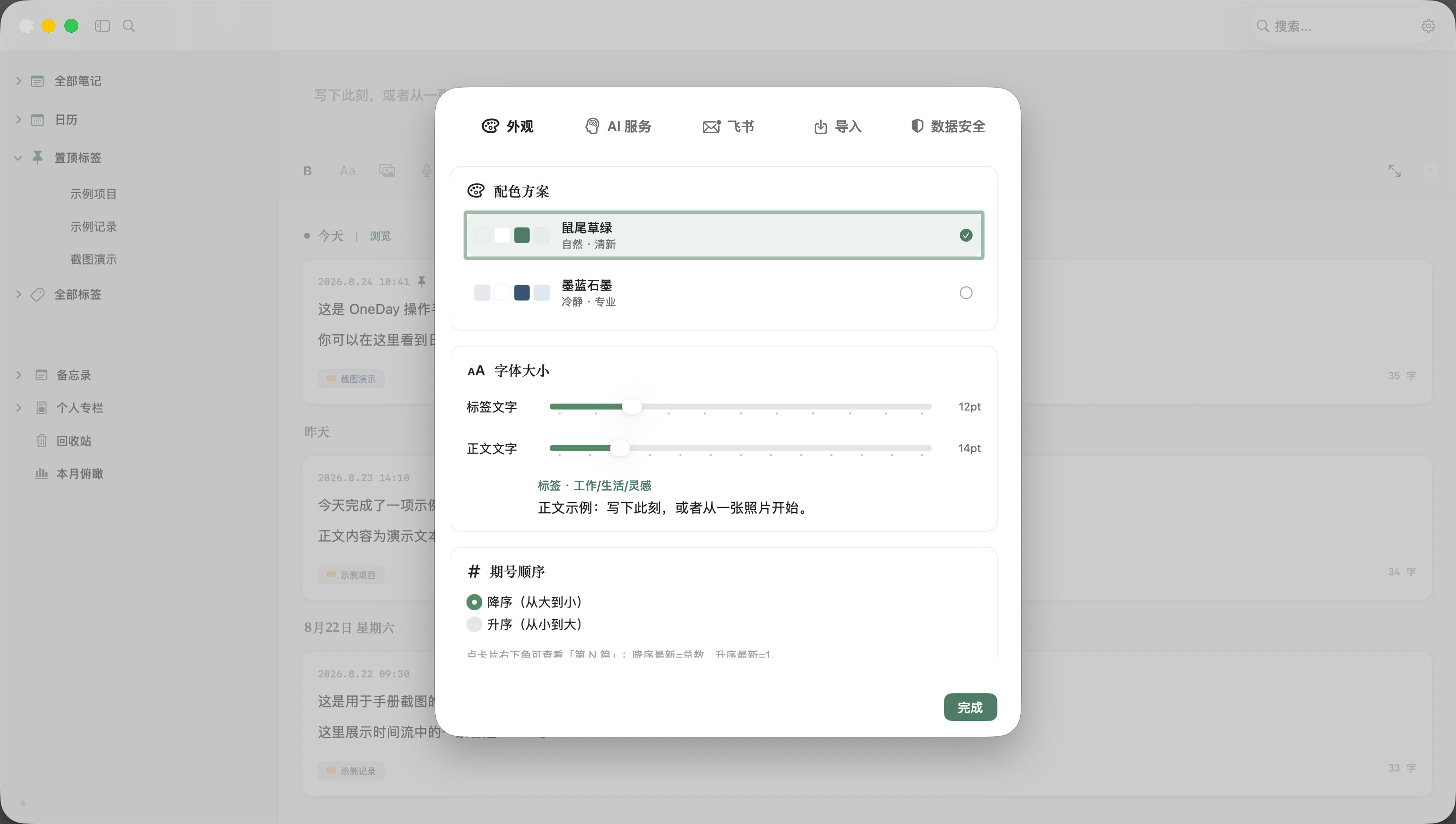
点击窗口右上角设置入口,打开设置窗口。设置修改会实时保存,底部的“完成”用于保存并关闭。
| 页签 | 可以做什么 | 注意 |
|---|---|---|
| 外观 | 切换“清晨薄雾”或“墨蓝石墨”主题;调整标签文字和正文文字大小;设置期号顺序、右下角默认显示、链接展示方式。 | 只改变展示层,不改变正文数据。 |
| AI 服务 | 选择服务和模型,完成连接设置;开关“写作辅助”和“笔记美化”;配置语音合成。 | 敏感信息由系统安全保存,不要复制到手册、笔记或截图中。 |
| 飞书 | 填写飞书应用信息,测试连接并启用手机消息接收。 | 需要先完成飞书应用配置和相应权限。 |
| 导入 | 导入 flomo 导出的文件;导入指定 Apple Notes 文件夹;撤销最近一次备忘录导入;撤销 flomo 导入。 | 导入前会预览或备份;不要把“撤销导入”和“彻底删除”混用。 |
| 数据安全 | 数据健康检查、导入备份、打开备份目录、查看最近自动备份。 | 恢复备份会替换当前数据,执行前必须先保留一份当前备份。 |
外观设置建议
- 进入“外观”,先选择主题,再调整标签文字和正文文字大小。
- 如果你更常按篇回看,设置“右下角默认显示”为“篇数”;如果更关注内容长度,选择“字数”。
- 正文中的网页链接默认显示为链接色文字,也可以切换为下方“图标 + 域名”的胶囊样式。
- 点击“完成”关闭设置。
AI 服务设置
- 进入“AI 服务”,选择你实际拥有账户和密钥的服务商。
- 填写服务连接信息;没有配置时不要开启依赖 AI 的操作。
- 点击“测试连接”,看到成功反馈后再使用写作辅助或笔记美化。
- 需要语音合成时,配置语音服务信息、音色和语速,并点击“测试朗读”。
导入外部笔记
从 flomo 导入
- 打开设置,进入“导入”。
- 在“从 flomo 导入”区域点击“选择文件...”。
- 选择 flomo 导出的文件,等待 OneDay 预览数量。
- 在“导入预演”确认框中检查数量,确认后点击“开始导入”。
- 导入完成后,可以在侧栏“备忘录”相关标签下查看来源内容。
flomo 导入支持去重、来源标记、导入前备份和撤销。撤销会把导入内容移入回收站,可在回收站恢复。
从 Apple 备忘录导入
- 先在 Apple 备忘录中新建一个专用文件夹,默认名称为“one day同步版”。
- 把想导入 OneDay 的备忘录放进该文件夹。
- 打开 OneDay 设置 → “导入”,确认“同步文件夹”名称。
- 点击“导入此文件夹的笔记”,先看预览,再确认写入。
- 需要撤销时,使用“撤销最近一次备忘录导入”。
数据安全
数据健康检查
- 打开设置 → “数据安全”。
- 点击“立即检查”。
- 查看笔记数量、附件数量、回收站数量和备份数量。
- 如果报告出现缺失附件、孤立附件或损坏文件,先记录问题,再决定是否处理;不要直接删除原始目录。
创建和查看备份
OneDay 会在启动时按间隔自动生成备份,也可以在“数据安全”页查看最近的备份并执行备份或恢复。
导入备份
- 打开设置 → “数据安全”,点击“导入备份”。
- 选择 OneDay 备份文件。
- 阅读备份时间、来源和版本信息。
- 确认当前数据已经另外备份后,再点击“确认导入”。
- 导入完成后按提示退出并重新打开 OneDay。
用手机飞书接收记录
OneDay 可以在 Mac 运行时维持飞书长连接:手机飞书发消息,OneDay 接收后写成 memo,并回复确认。这个能力是移动端捕获入口,不是把 OneDay 数据主动同步到飞书。
首次配置
- 在飞书开放平台完成应用配置,并开启机器人能力。
- 事件订阅选择“长连接模式”,订阅“接收消息 v2.0”。
- 按照飞书开放平台的提示开启消息接收和发送权限。
- 在 OneDay 设置 → “飞书”中填入应用信息,敏感信息会由系统安全保存。
- 点击“测试连接”,通过后开启“启用”开关。
日常使用
- 在手机飞书中给机器人发送文字。
- 等待 OneDay 回复确认。
- 回到 OneDay,在侧栏或时间流中查看新 memo。消息默认原样记录,并带上“飞书”标签。
快捷键速查
| 快捷键 | 动作 |
|---|---|
| ⌘ + Return | 保存当前输入或专注编辑内容。 |
| ⌘ + F | 聚焦顶部搜索框。 |
| ⌘ + K | 打开搜索浮层。 |
| Esc | 关闭搜索浮层、退出图片预览或取消当前编辑状态。 |
| ⌘ + \\ | 显示或隐藏左侧栏。 |
| ⌘ + N | 跳到今天。 |
| ⌘ + D | 跳到今天的 Go 菜单入口。 |
| ⌘ + Shift + L | 打开全部笔记。 |
| ⌘ + - / ⌘ + = | 缩小或放大显示字号。 |
常见问题
为什么看不到笔记?
先点击“全部笔记”,再重新选择日期;如果刚完成导入、删除或恢复,请等待时间线刷新后再查看。
为什么搜索不到刚写的内容?
先确认输入区显示“已保存”,再等待时间线刷新。保存、导入、删除和恢复后,搜索缓存会更新;如果仍不见,重新打开搜索浮层再试。
AI 按钮为什么不能用?
进入设置 → AI 服务,检查服务设置并点击“测试连接”。AI 未配置时,不影响普通记录、搜索和回看。
录音没有变成文字?
录音文件和转写是两件事。先确认录音附件已经保存,再检查麦克风、语音识别权限和配置;不要因为转写失败就删除原始录音。
导入后想撤销怎么办?
flomo 使用“撤销所有 flomo 导入”;Apple Notes 使用“撤销最近一次备忘录导入”。前者进入回收站,后者按导入批次处理。
恢复备份前要做什么?
先确认当前数据已经单独备份。恢复操作会替换当前数据,完成后需要退出并重新打开 OneDay。